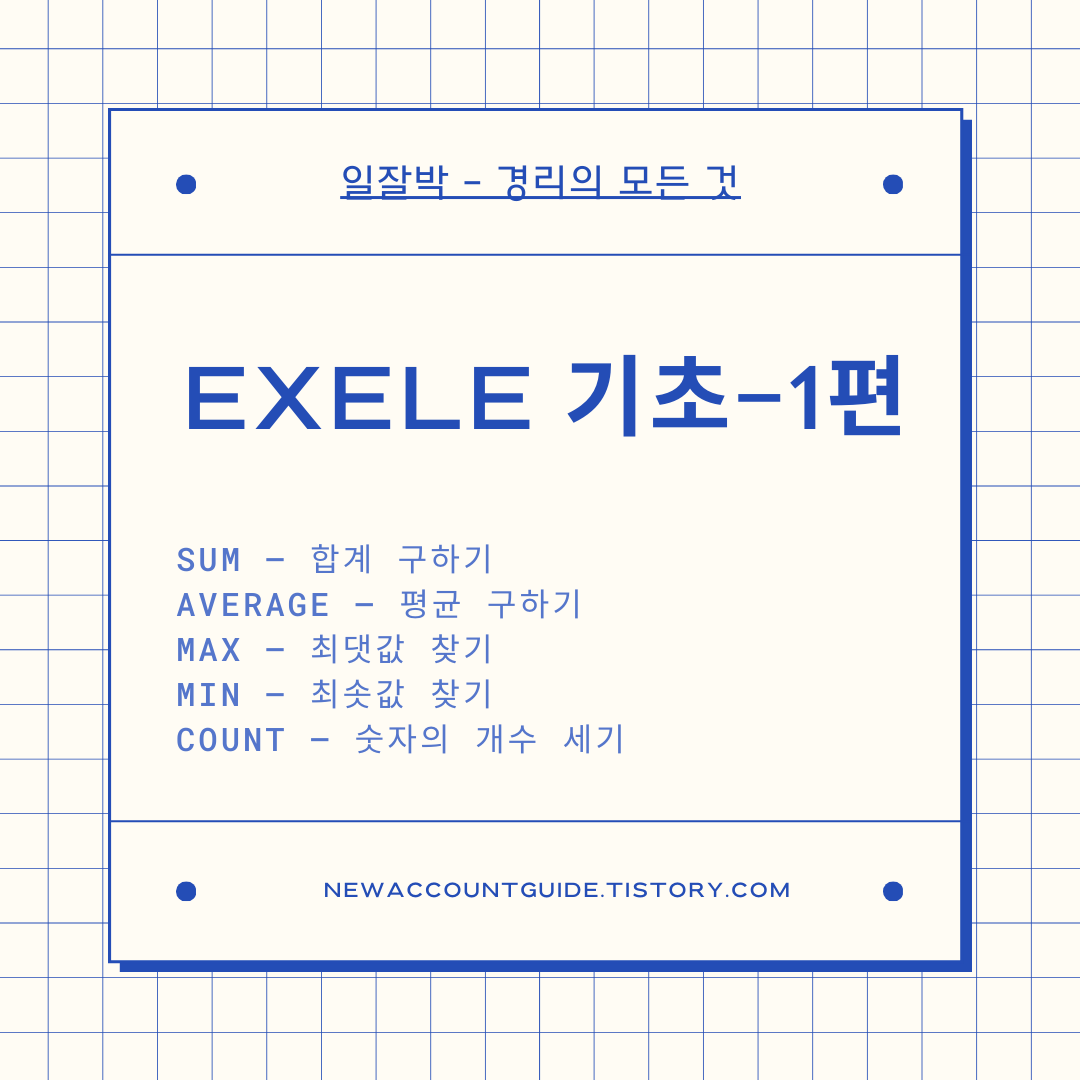
📊 엑셀 실무 1편 — “합계·평균·최댓값·최솟값·개수” 완전 쉬운 가이드
💡 시작 전
첨부 연습파일을 열고 [연습데이터] 시트에서 직접 함수 입력 연습을 해보세요.
오른쪽 요약영역(G2~G6)은 비워두었으니, 함수 직접 입력!
첨부 연습파일을 열고 [연습데이터] 시트에서 직접 함수 입력 연습을 해보세요.
오른쪽 요약영역(G2~G6)은 비워두었으니, 함수 직접 입력!
| 함수 | 설명 | 구문 | 실무 예시 |
|---|---|---|---|
| SUM | 범위의 합계 | =SUM(E2:E11) |
월 매출합계, 비용합계 |
| AVERAGE | 범위의 평균 | =AVERAGE(E2:E11) |
평균 단가, 평균 근무시간 |
| MAX | 최댓값 | =MAX(E2:E11) |
최고 매출, 최대 수량 |
| MIN | 최솟값 | =MIN(E2:E11) |
최저 원가, 최소 재고 |
| COUNT | 숫자의 개수 | =COUNT(E2:E11) |
거래 건수, 입력된 행 수 |
⚠️ 자주 하는 실수
• 합계 범위에 제목행 포함 X
• 텍스트 형식 숫자는 합계/평균 계산 안됨
• COUNT는 숫자만 세며, 전체 개수는 COUNTA 사용
• 합계 범위에 제목행 포함 X
• 텍스트 형식 숫자는 합계/평균 계산 안됨
• COUNT는 숫자만 세며, 전체 개수는 COUNTA 사용
🧩 연습 미션
1) 수량 총합:
2) 평균 단가:
3) 최대/최소 수량:
4) 거래 건수:
1) 수량 총합:
=SUM(C2:C11)2) 평균 단가:
=AVERAGE(D2:D11)3) 최대/최소 수량:
=MAX(C2:C11), =MIN(C2:C11)4) 거래 건수:
=COUNT(E2:E11)📌 다음 편 예고
검색의 신: VLOOKUP/HLOOKUP/XLOOKUP으로
사번·상품코드로 정보 자동 불러오기 배우기!
검색의 신: VLOOKUP/HLOOKUP/XLOOKUP으로
사번·상품코드로 정보 자동 불러오기 배우기!
0) 시작 전! 파일 열고 어디부터 보나?
- 연습파일에서 [연습데이터] 시트를 열면 날짜/상품/수량/단가/금액 표가 있어요.
- 오른쪽 G열 요약 영역(G2~G6)은 비워두었으니 직접 함수 입력해 보세요.
- 정답은 [정답] 시트에 있어요.
1) SUM — 합계 구하기 (가장 많이 사용)
무엇? 선택한 숫자들의 합
구문: =SUM(범위)
연습: 금액 총합 구하기
- [연습데이터]에서 H2 셀 클릭 → =SUM(E2:E11) 입력 → Enter
- 자동합계(오토썸)도 가능: 금액 열 아래 셀 클릭 → Alt + = (맥: ⌘ + Shift + T 유사기능)
실무 예: 월 매출합계, 비용합계, 급여총액
자주 하는 실수 & 팁
- 합계에 **제목행(E1)**까지 잡으면 오류! → E2부터 선택
- 숫자인 척하는 **텍스트(‘1,000)**는 더해지지 않음 → 데이터 > 텍스트 나누기( 또는 1 곱하기로 숫자 변환)
2) AVERAGE — 평균 구하기
무엇? 선택한 숫자들의 평균
구문: =AVERAGE(범위)
연습: 금액 평균
- H3 셀 → =AVERAGE(E2:E11) → Enter
실무 예: 건당 평균 거래액, 평균 단가, 평균 근무시간
팁
- 빈칸은 평균에서 자동 제외(0으로 취급하지 않음).
- 0도 포함해 평균내고 싶다면, 빈칸에 0을 넣거나 AVERAGEA 사용(텍스트 주의).
3) MAX — 최댓값 찾기
무엇? 범위 중 가장 큰 값
구문: =MAX(범위)
연습: 가장 큰 금액 찾기
- H4 → =MAX(E2:E11) → Enter
실무 예: 월 최고 매출, 최대 생산량, 가장 비싼 단가
팁
- 결과 옆에 =MATCH(MAX(E2:E11),E2:E11,0)로 최댓값이 몇 번째 행인지 찾을 수 있어요(다음 편에서 자세히!).
4) MIN — 최솟값 찾기
무엇? 범위 중 가장 작은 값
구문: =MIN(범위)
연습: 가장 작은 금액 찾기
- H5 → =MIN(E2:E11) → Enter
실무 예: 최저 원가, 최저 재고수량
5) COUNT — 숫자의 개수 세기
무엇? 범위 내 숫자의 개수
구문: =COUNT(범위)
연습: 거래 건수 세기(금액이 있는 행만)
- H6 → =COUNT(E2:E11) → Enter
실무 예: 금액 있는 행 수, 입력된 수량 건수
헷갈리는 친구들
- COUNT는 숫자만 센다 → 텍스트가 섞이면 제외
- 문자포함 전체 개수를 세려면 COUNTA
- 빈칸 개수는 COUNTBLANK
✅ 실무에 바로 쓰는 “요약 박스” 만들기
- G2: 합계(금액) / H2: =SUM(E2:E11)
- G3: 평균(금액) / H3: =AVERAGE(E2:E11)
- G4: 최댓값(금액) / H4: =MAX(E2:E11)
- G5: 최솟값(금액) / H5: =MIN(E2:E11)
- G6: 개수(거래건수) / H6: =COUNT(E2:E11)
요렇게 5줄 요약 박스를 만들어두면, 매달 데이터만 바꿔도 자동으로 집계됩니다.
🧩 미션(연습문제)
- 수량 총합을 G7/H7에 만들어 보세요. → =SUM(C2:C11)
- 평균 단가를 구해보세요. → =AVERAGE(D2:D11)
- 최대 수량과 최소 수량도 구해보세요. → =MAX(C2:C11), =MIN(C2:C11)
- 금액이 있는 실제 거래 건수는? → =COUNT(E2:E11)
정답은 [정답] 시트에서 확인하세요.
🛠 자주 발생하는 문제 해결
- 합계가 이상해요 → 숨겨진 행·텍스트 숫자 확인, 필터 상태 체크
- 평균이 너무 작아요 → 0이 섞였는지 확인(빈칸 vs 0)
- 값은 맞는데 콤마(,)가 없어요 → 홈 > 표시 형식 > 숫자(천 단위 구분 기호)
⌨️ 키보드 단축키 미니 치트시트
- 전체 선택: Ctrl + A
- 범위 끝까지 선택: Ctrl + Shift + ↓/→
- 자동합계: Alt + =
- 셀 편집: F2
'📁 더존 & 엑셀 활용 > └ 실무용 엑셀 함수' 카테고리의 다른 글
| 💰 엑셀 PMT 함수 하나로 원리금 균등 상환표 1분 완성 (경리 실무) (4) | 2025.10.31 |
|---|---|
| 📗 엑셀 함수 시리즈 6편 – PROPER / UPPER / LOWER 대소문자 변환 (49) | 2025.08.19 |
| 📗 엑셀 함수 시리즈 5편 – TEXT / TEXTJOIN 텍스트 가공 (22) | 2025.08.18 |
| 📗 엑셀 함수 시리즈 3편 – IF / IFS 조건문 완전 정복 (23) | 2025.08.17 |
| 📗 엑셀 함수 시리즈 2편VLOOKUP / HLOOKUP / XLOOKUP 완전 기초 가이드 (9) | 2025.08.17 |


